フォトショップユーザを対象にしたコミュニティ Photoshop world






 |
| 基本編 | 応用編 |
| 基本編 |
|
| 光沢のあるボタンの作り方 ナカムラゲンキ |
|
<光沢感を表現するレイヤーの制作> |
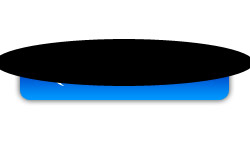 |
7. レイヤーパレットの一番上に新規レイヤーを作り、「楕円形選択ツール」で楕円の選択範囲を作り塗りつぶします。 |
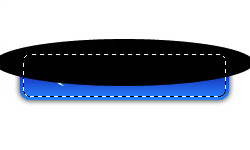 |
8. ボタンの土台となる角丸四角形の選択範囲を作ります。コマンドキー(windowsではAlt)を押しながらレイヤーパレット上のボタン土台となるシェイプレイヤーのサムネイルをクリックすると、シェイプレイヤーの輪郭に合わせて選択範囲が作られます。 |
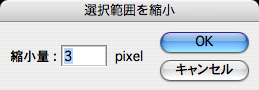 |
9. メニューの「選択範囲」>「選択範囲を変更」>「縮小...」を選び、選択範囲の縮小値を入力してOKします。 |
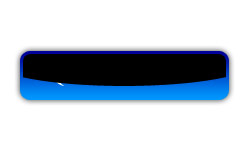 |
10. 先ほど作った楕円レイヤーを選択し、レイヤーパレット下部の「レイヤーマスクを追加」を選択します。すると、楕円レイヤーが選択範囲でマスクされます。 |
 |
11. 楕円レイヤーの不透明度を40%程度にします。サンプルでは楕円が黒いのでボタン上部が影のように見えます。 |
 |
12. 楕円部分に色を付けてみます。レイヤースタイルの「カラーオーバーレイ」で色を白にしてみます。するとボタン上部に光沢ハイライトが付いたように見えます。 |
 |
13. これで光沢感のあるボタンの完成です。同じ手法を使うことで色々な光沢を表現する事ができます。サンプルとして幾つかの例を作成してみました。みなさんも試しに制作してみてください。 |
|

| ナカムラゲンキ | 2007.11.27 |
