フォトショップユーザを対象にしたコミュニティ Photoshop world






 |
| 撮影・編集テクニック基本編 | Adobe After Effects 基本編 | Adobe After Effects 応用編 |
| Adobe After Effects 基本編 |
|
| After Effectsにチャレンジ ! Vol.03 モーショングラフィックスに挑戦してみよう! 斉木佑介 |
|
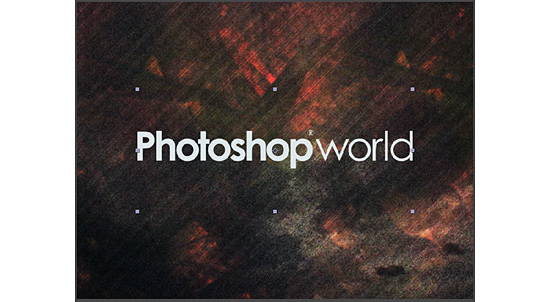
まずは、最終的なロゴの位置や大きさをウィンドウ内で調整して決めます。 動きとしては、ロゴが画面手前から、回転をしながら現在の位置に決まるようにしたいと思います。 |
|
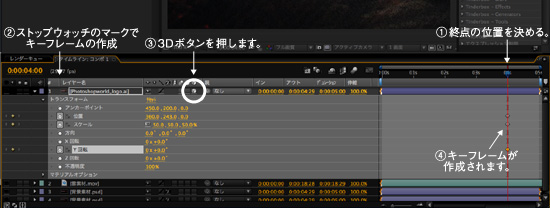
| 動きを決める前に終点から先に決めていきます。そのためには、タイムラインルーラを動き終わりの位置に移動し(今回は4秒目)、タイムラインで素材名左の三角マークを押して[移動]項目左のストップウォッチのマークをクリックします。すると、その時間の位置に菱形のキーフレームが作成されたと思います。 |
|
| 図を参考にタイムラインの素材右側にボックスのマークがあると思います。それは位置情報を3Dで扱うことが出来るボタンなのでそれもクリック。すると、[回転]の項目がX軸、Y軸、Z軸と個別に操作ができるようになりますので、スケールとY軸回転にもキーフレームを付けましょう。 |
|
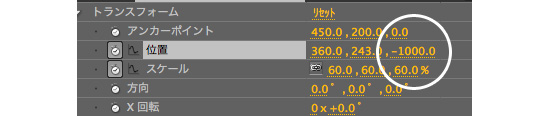
始点の位置(0秒目)に移動しZ軸位置を変更します。 先ほど3Dボタンを押したため、位置に対しても3次元情報を持つためZ軸での位置が変更出来ます。ですのでタイムラインルーラを移動し、下図の数字の位置をクリックし、-1000と入力します。 するとロゴは画面からは消えてしまいますが、先ほどの数値でAEの中でのカメラより後ろ側に位置すると考えると良いでしょう。 |
|
|
ここまでの動きをルーラを動かして確認してみましょう。 これまでの動きはこちら↓ (画面クリックで再生開始) |
| 次回は現状からさらに細かい部分での動きの調整やエフェクトを加えていきたいと思います。 |
| 斉木佑介 | 2007.07.13 |
