フォトショップユーザを対象にしたコミュニティ Photoshop world






 |
| 基本編 | 応用編 |
| 基本編 |
|
| Photoshop CS3とDreamweaver CS3の連携テクニック ナカムラゲンキ |
|
<コピー&ペーストでDreamweaverに画像を配置する!> 次に、デザイン上の一部を画像として書き出してhtmlに配置する方法をご紹介します。かなり簡単な方法でびっくりするのですが、CS3ではコピー&ペーストで画像を配置する事ができるようになりました! |
|
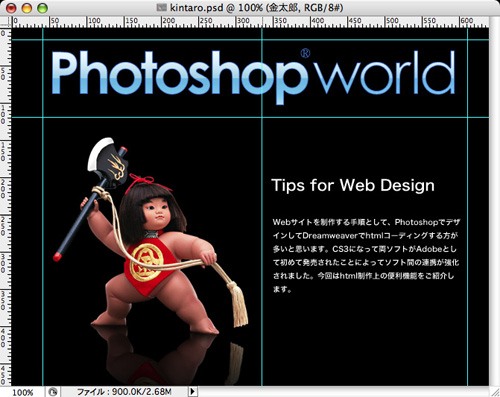
1. 解説用にサンプルPSDを用意してみました。PSDには、Photoshop Worldのロゴ、意味はありませんが金太郎、その右には文章が書かれています。先ほどの配置手法ははロゴの部分が独立したPSDとして制作されていた場合に有効ですが、このように1ページのデザインとして完成されたPSDを制作する方が自然な流れだと言えます。 |
 |
|
2. まずは書き出したい部分をクリップボードにコピーします。「選択範囲」ツールでコピーしたい範囲を選択し、メニューの「編集」→「結合部分をコピー」を選択します。「結合部分をコピー」ですと、選択範囲の中が複数レイヤーにまたがっていても結合してクリップボードにコピーされますので便利です。後述しますが、画像を編集する際の事を考慮すると、書き出す画像に合わせて「ガイド」を引き、いつも同じ選択範囲がとれるようにしておくのが賢明です。 |
 |
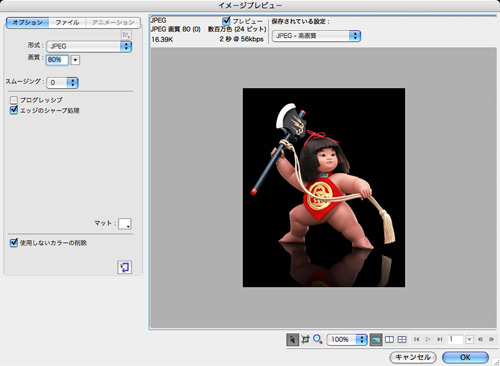
3. 次にDreamweaverでペーストしたい位置にカーソルを合わせてメニューの「編集」→「ペースト」を選択します。すると先ほどご紹介した手順と同じく「イメージプレビュー」ダイアログが表示されます。ここで画像の書き出しファイル形式と圧縮率などの設定を行いOKを選択します。 |
 |
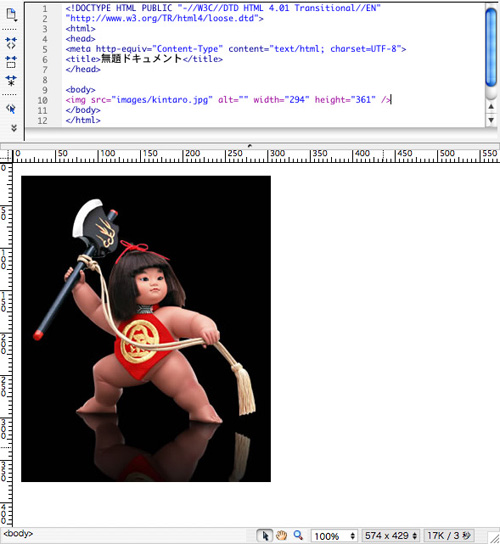
4. 代替えテキストを入力するダイアログが表示されますので、テキストを設定してOKを押すとDreamweaverのファイル上に配置されます。正に驚くほど簡単です! |
 |
| ナカムラゲンキ | 2007.10.20 |
